
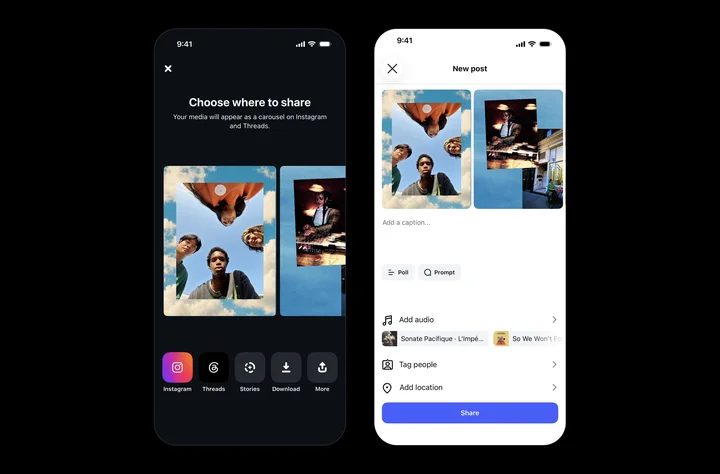
Edits, la app de edición de vídeo de Instagram, ya no sirve solo para reels. Desde el 7 de octubre incluye un editor de carruseles que permite combinar fotos, vídeos y texto sobre un lienzo continuo y publicarlo directamente en Instagram. De momento está disponible en iOS; en Android, según la propia Instagram, llegará próximamente. Esta guía explica cómo usarlo y cómo aprovecharlo como marca.
Qué tiene de nuevo este editor
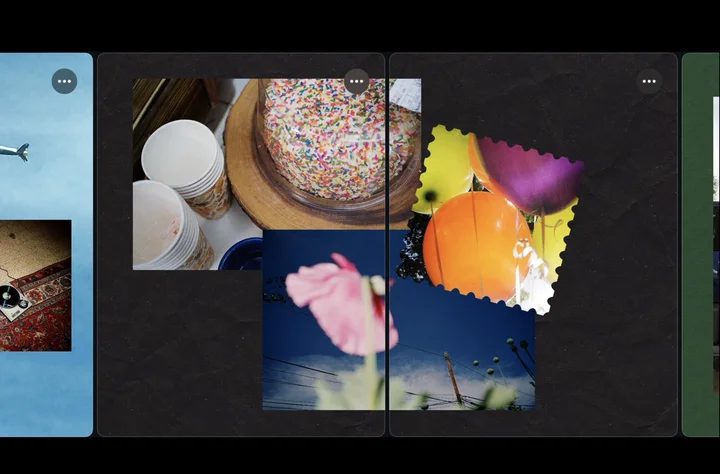
La diferencia con el carrusel clásico de Instagram está en la forma de trabajar. En lugar de preparar diez imágenes sueltas, Edits ofrece un lienzo continuo que luego se corta en diapositivas del tamaño de la pantalla. Eso permite cosas que hasta ahora exigían Photoshop o Canva:
- Que una foto o un elemento cruce de una diapositiva a la siguiente, invitando a deslizar.
- Estirar un titular a lo largo de varias diapositivas.
- Mezclar fotos, vídeos y texto en la misma pieza.
- Crear stickers recortando objetos con la herramienta de recorte (cutouts).
Además, los presets guardados en Edits (colores, tipografías, estilos de texto, ajustes y audio) también están disponibles en el editor de carruseles. Para una marca, eso significa poder trabajar con su identidad visual sin rehacerla cada vez.
Paso a paso: crear tu primer carrusel en Edits
1. Abre un proyecto de carrusel
Abre Edits (actualizado a la última versión) y ve a la pestaña Proyectos. Pulsa el botón + y elige Carrusel.
2. Selecciona el material
Elige una o varias fotos y vídeos de tu galería. Consejo: antes de empezar, ten claro el orden narrativo. Un carrusel de marca funciona mejor si cada diapositiva tiene una función (gancho, desarrollo, cierre).
3. Distribuye el contenido en el lienzo
Coloca los elementos sobre el lienzo. Para añadir diapositivas, pulsa el + del editor o arrastra desde el borde derecho del carrusel. Si quieres varias fotos en una misma diapositiva, usa la herramienta de layouts, que ofrece disposiciones predefinidas y permite ajustar el margen y el espaciado.
4. Ordena, duplica o inserta
Pulsa los tres puntos de cualquier diapositiva para duplicarla, insertar una nueva a la izquierda o a la derecha, o cambiar el orden. Duplicar es muy útil para mantener una estructura fija (por ejemplo, el mismo fondo y cabecera) en varias diapositivas.
5. Edita cada elemento
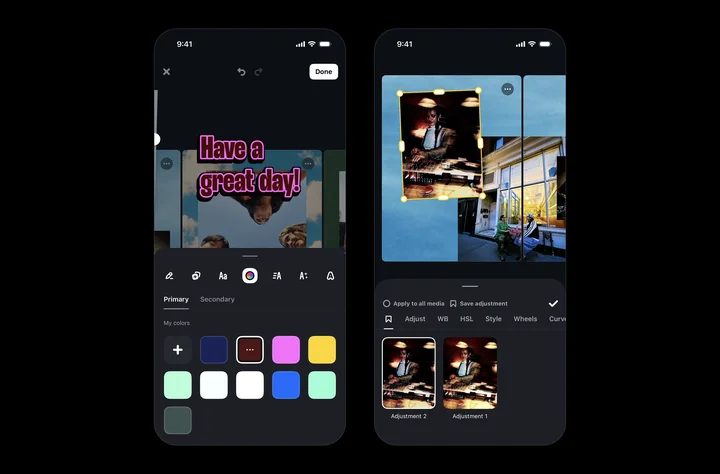
Aplica audio, texto, filtros, ajustes y recortes. Los filtros y ajustes se pueden aplicar a cada foto por separado, algo práctico cuando mezclas imágenes de distintas fuentes y necesitas igualar el color.
6. Aplica tu estilo de marca
Si ya tienes presets guardados en Edits con tus colores corporativos, tipografías y ajustes de color, aparecerán disponibles. Si no, es buen momento para crearlos: invertir una hora en definirlos ahorra muchas después.
7. Comparte o descarga
Comparte el carrusel directamente desde Edits a Instagram o descárgalo si prefieres publicarlo en otra plataforma o programarlo con tu herramienta habitual.
Ideas para sacarle partido como marca
- Panorámicas de producto: una foto de producto que atraviesa tres diapositivas obliga a deslizar para verla entera.
- Titulares que se leen deslizando: una frase dividida en varias diapositivas genera intriga y retención.
- Antes y después: con layouts, una diapositiva con dos imágenes enfrentadas funciona muy bien para servicios, belleza, decoración o reformas.
- Mini tutoriales: mezcla fotos con clips de vídeo cortos para explicar un uso del producto paso a paso.
- Moodboards de colección: los recortes permiten crear composiciones tipo collage con productos sueltos.

Errores que conviene evitar
- Cortes que caen sobre caras o textos: revisa dónde se divide el lienzo antes de publicar. Lo que en el lienzo continuo se ve bien puede quedar partido en el sitio equivocado.
- Exceso de elementos: que se pueda poner de todo no significa que se deba. Una idea por diapositiva.
- Ignorar la primera diapositiva: sigue siendo la que decide si alguien desliza o no. Trátala como la portada de un reel.
- Depender solo de iOS: si en tu equipo hay personas con Android, de momento no podrán usar el editor.
Cómo encaja con el resto de Edits
El editor de carruseles completa la propuesta de Edits como herramienta todo en uno para crear contenido para Instagram. Si ya editas reels en la app, tiene sentido centralizar ahí también los carruseles para mantener la coherencia visual. En creatit lo recomendamos especialmente a equipos pequeños que publican a diario y necesitan agilidad sin perder identidad de marca.
Fuentes
- Edits: Introducing the Edits carousel editor (7 de octubre de 2026)
- Marketing4eCommerce: Edits ya te deja crear carruseles de Instagram sin salir de la app (8 de octubre de 2026)
¿Te ayudamos con tus carruseles?
Diseñamos plantillas y estilos de marca para que tu equipo publique carruseles coherentes en minutos.